


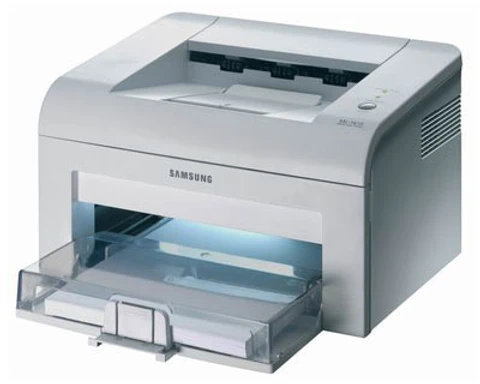

شاید برای شما هم پیش آمده باشد که بعد از نصب ویندوز جدید با مشکل پرینت نگرفتن پرینتر سامسونگ ML-1610 در ویندوز 10 و 11 مواجه شده باشید، راه حل قطعی برطرف کردن این اشکال در دست ماست با ما همراه باشید.
این روشی که مینویسم معمولاً برای Samsung ML-1610 روی ویندوز 10 و 11 «قطعیترین» روش است و در بیشتر مواردی که چاپ انجام نمیشود مشکل را حل میکند.
مرحله 1 — جدا کردن پرینتر
اول:
کابل USB پرینتر را جدا کن
پرینتر خاموش باشد
مرحله 2 — حذف کامل درایورهای قبلی
برو به:Control Panel → Devices and Printers
روی تمام پرینترهای Samsung راست کلیک:Remove device
بعد:Print Server Properties
(بالای پنجره Devices and Printers)
سپس:تب Drivers
تمام درایورهای:
Samsung
ML-1610
Universal Print Driver
را حذف کن:Remove Driver and Driver Package
مرحله 3 — ریست کامل Print Spooler
CMD را با Run as Administrator باز کن:net stop spooler
بعد این پوشه را باز کن:C:\Windows\System32\spool\PRINTERS
تمام فایلهای داخلش را پاک کن.
بعد:net start spooler
مرحله 4 — دانلود درایور صحیح
درایور پیشنهادی:
Samsung Universal Print Driver 3
از صفحه رسمی HP دانلود کن:
یا نسخه Universal Driver:
نسخههای:
V3.00.13
یا V3.00.16
معمولاً بهترین سازگاری را دارند.
مرحله 5 — نصب درایور (خیلی مهم)
فایل نصب را:Run as Administrator
اجرا کن.
اما:
هنوز پرینتر را وصل نکن.
وقتی نصب تمام شد:
سیستم را Restart کن
مرحله 6 — اتصال پرینتر
حالا:
پرینتر را روشن کن
کابل USB را وصل کن
ترجیحاً:
USB 2.0
نه USB 3.0
مرحله 7 — نصب دستی پرینتر
برو به:Settings → Printers & scanners → Add printer
اگر پیدا نکرد:The printer that I want isn't listed
بعد:Add a local printer manually
مرحله 8 — انتخاب پورت
معمولاً:USB001
را انتخاب کن.
مرحله 9 — انتخاب درایور
از لیست:Samsung Universal Print Driver 3
را انتخاب کن.
اگر نبود:Have Disk
و فایل INF داخل پوشه درایور را بده.
مرحله 10 — غیرفعال کردن Bidirectional Support
بعد از نصب:Printer Properties → Ports
تیک:Enable bidirectional support
را بردار.
این مرحله برای ML-1610 خیلی مهم است.
مرحله 11 — تغییر Print Processor
برو به:Printer Properties → Advanced → Print Processor
انتخاب کن:WinPrint RAW
اگر RAW جواب نداد:NT EMF 1.008
را تست کن.
مرحله 12 — فعال کردن Print directly to printer
در همان تب Advanced:
تیک:Print directly to printer
را بزن.
مرحله 13 — چاپ Test Page
حالا:Printer Properties → Print Test Page
اگر هنوز چاپ نکرد
این روش معمولاً جواب نهایی میدهد:
نصب بهعنوان HP LaserJet 1200
در مرحله انتخاب درایور:
بهجای Samsung این را انتخاب کن:HP LaserJet 1200
خیلی از مدلهای قدیمی Samsung با این درایور پایدارتر کار میکنند.
مهمترین علت مشکل
ML-1610 از درایورهای قدیمی GDI استفاده میکند و ویندوز 10/11 با درایور اصلی آن مشکل دارد.
به همین دلیل درایور Universal معمولاً بهتر از درایور اصلی ML-1610 کار میکند.
https://shorturl.fm/eVyLB
https://shorturl.fm/FkqMH
https://shorturl.fm/G2iCx
https://shorturl.fm/ZGP0k
https://shorturl.fm/fEJcX
https://shorturl.fm/iBOly
https://shorturl.fm/kqSYq
Новинки музыки 2026 скачать бесплатно https://shorturl.fm/7J6vJ
https://shorturl.fm/Jm4Bl
Последние новинки музыки 2026 скачать бесплатно https://shorturl.fm/cCQW9
https://shorturl.fm/Q4409
https://shorturl.fm/wbqOn
https://shorturl.fm/qd4Tq
https://shorturl.fm/k3UYh
https://shorturl.fm/7ccs6
https://shorturl.fm/1l6N4
https://shorturl.fm/2BJ49
https://shorturl.fm/6uoxY
https://shorturl.fm/5iq6i
https://shorturl.fm/XeHtr
https://shorturl.fm/H12zg
https://shorturl.fm/hCRpe
https://shorturl.fm/d1S11
https://shorturl.fm/40tdC
https://shorturl.fm/4gy2g
https://shorturl.fm/la3BJ
https://shorturl.fm/SskFk
https://shorturl.fm/CMK1V
https://shorturl.fm/lpXm9
https://shorturl.fm/NDNki
https://shorturl.fm/f2sm8
https://shorturl.fm/MAT1E
https://shorturl.fm/ktJGL
https://shorturl.fm/bHXn6
https://shorturl.fm/GBA0G
https://shorturl.fm/d9VWV
https://shorturl.fm/uFJsF
https://shorturl.fm/maBbC
https://shorturl.fm/YuZat
https://shorturl.fm/l6KK0
https://shorturl.fm/rJmGQ
https://shorturl.fm/eFs94
https://shorturl.fm/yr3XE
https://shorturl.fm/blMyt
https://shorturl.fm/ZNigt
https://shorturl.fm/TPXGh
https://shorturl.fm/LGiWj
https://shorturl.fm/ioFXk
https://shorturl.fm/HiWjr
https://shorturl.fm/mlepu
https://shorturl.fm/TJBum
https://shorturl.fm/6tveA
https://shorturl.fm/e7vLa
https://shorturl.fm/dJmge
https://shorturl.fm/Lz5qt
https://shorturl.fm/vbuJz
https://shorturl.fm/ylEnW
https://shorturl.fm/G31nQ